


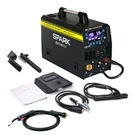


ในฐานะซัพพลายเออร์ของเครื่องจักรมัลติฟังก์ชั่นฉันมักจะได้รับการสอบถามจากลูกค้าเกี่ยวกับวิธีการเชื่อมต่อเครื่องเหล่านี้กับคอมพิวเตอร์ของพวกเขา ในโพสต์บล็อกนี้ฉันจะแนะนำคุณผ่านขั้นตอนการดำเนินการโดยครอบคลุมเครื่องจักรมัลติฟังก์ชั่นประเภทต่าง ๆ และวิธีการเชื่อมต่อทั่วไป
ทำความเข้าใจกับเครื่องอเนกประสงค์ของคุณ
ก่อนที่จะพยายามเชื่อมต่อเครื่องอเนกประสงค์ของคุณกับคอมพิวเตอร์มันเป็นสิ่งสำคัญที่จะต้องเข้าใจความสามารถและข้อกำหนดของอุปกรณ์เฉพาะของคุณ มีเครื่องอเนกประสงค์หลายประเภทในตลาดเช่นเครื่องตัดพร้อมลิฟท์ tig-สมาร์ทมัลติ - เครื่องเชื่อมฟังก์ชั่น, และเครื่องตัด MMA TIG- แต่ละเครื่องเหล่านี้อาจมีอินเทอร์เฟซการเชื่อมต่อและข้อกำหนดของซอฟต์แวร์ที่แตกต่างกัน
ตรวจสอบส่วนต่อประสานการเชื่อมต่อ
เครื่องอเนกประสงค์ที่ทันสมัยส่วนใหญ่มาพร้อมกับอินเทอร์เฟซการเชื่อมต่อที่หลากหลายรวมถึง USB, Ethernet และ Wi - Fi นี่คือวิธีที่คุณสามารถระบุและใช้อินเทอร์เฟซเหล่านี้ได้:
การเชื่อมต่อ USB
USB เป็นหนึ่งในวิธีที่พบบ่อยที่สุดและตรงไปตรงมาในการเชื่อมต่อเครื่องอเนกประสงค์กับคอมพิวเตอร์
- ตรวจสอบพอร์ต USB: ก่อนอื่นให้ค้นหาพอร์ต USB ทั้งในเครื่องและคอมพิวเตอร์ของคุณ เครื่องมักจะมีพอร์ต USB เฉพาะสำหรับการถ่ายโอนข้อมูล
- เลือกสายเคเบิลด้านขวา: ใช้สาย USB คุณภาพสูงที่เข้ากันได้กับทั้งเครื่องและคอมพิวเตอร์ ตรวจสอบให้แน่ใจว่าสายเคเบิลนั้นยาวพอที่จะเข้าถึงได้อย่างสะดวกสบายระหว่างอุปกรณ์ทั้งสอง
- เชื่อมต่อสายเคเบิล: เสียบปลายสาย USB ปลายด้านหนึ่งเข้ากับพอร์ต USB ของเครื่องและอีกด้านหนึ่งลงในพอร์ต USB ที่มีอยู่บนคอมพิวเตอร์ของคุณ
- ติดตั้งไดรเวอร์: เมื่อทำการเชื่อมต่อทางกายภาพแล้วคอมพิวเตอร์ของคุณอาจแจ้งให้คุณติดตั้งไดรเวอร์ที่จำเป็นสำหรับเครื่องอเนกประสงค์ ทำตามคำแนะนำบนหน้าจอเพื่อให้กระบวนการติดตั้งไดรเวอร์เสร็จสมบูรณ์ หากไม่ตรวจพบไดรเวอร์โดยอัตโนมัติคุณมักจะพบได้ในเว็บไซต์ของผู้ผลิต ดาวน์โหลดและติดตั้งไดรเวอร์ที่เหมาะสมสำหรับระบบปฏิบัติการของคุณ
การเชื่อมต่ออีเธอร์เน็ต
การเชื่อมต่ออีเธอร์เน็ตเหมาะสำหรับเครื่องจักรที่ต้องเชื่อมต่อกับเครือข่ายท้องถิ่นหรือสำหรับการแบ่งปันเครื่องระหว่างคอมพิวเตอร์หลายเครื่อง
- ค้นหาพอร์ตอีเธอร์เน็ต: ค้นหาพอร์ตอีเธอร์เน็ตบนเครื่องอเนกประสงค์ของคุณ โดยปกติแล้วจะเป็นพอร์ตสี่เหลี่ยมที่คล้ายกับในคอมพิวเตอร์หรือเราเตอร์ของคุณ
- เชื่อมต่อสายเคเบิลอีเธอร์เน็ต: ใช้สายเคเบิลอีเธอร์เน็ตเพื่อเชื่อมต่อเครื่องเข้ากับเราเตอร์เครือข่ายในพื้นที่ของคุณหรือสวิตช์ จากนั้นเชื่อมต่อคอมพิวเตอร์ของคุณกับเครือข่ายเดียวกัน
- กำหนดค่าการตั้งค่าเครือข่าย: ในคอมพิวเตอร์ของคุณเปิดการตั้งค่าเครือข่ายและตรวจสอบให้แน่ใจว่าเชื่อมต่อกับเครือข่ายท้องถิ่นเดียวกันกับเครื่องอเนกประสงค์ คุณอาจต้องได้รับที่อยู่ IP ของเครื่องจากแผงควบคุมหรือเมนูการกำหนดค่า
- เข้าถึงเครื่อง: เมื่อสร้างการเชื่อมต่อเครือข่ายคุณสามารถเข้าถึงฟังก์ชั่นของเครื่องผ่านเว็บเบราว์เซอร์คอมพิวเตอร์ของคุณ ป้อนที่อยู่ IP ของเครื่องในแถบที่อยู่ของเบราว์เซอร์และคุณควรจะสามารถเข้าถึงอินเทอร์เฟซควบคุมของเครื่องได้
WI - การเชื่อมต่อ FI
การเชื่อมต่อ WI - FI นำเสนอความยืดหยุ่นของการเชื่อมต่อไร้สายช่วยให้คุณสามารถวางเครื่องได้ทุกที่ในช่วงของเครือข่าย WI - FI ของคุณ
- เปิดใช้งาน wi - fi บนเครื่อง: เข้าถึงเมนูการตั้งค่าของเครื่องและเปิดใช้งานฟังก์ชั่น WI - FI ขั้นตอนที่แน่นอนอาจแตกต่างกันไปขึ้นอยู่กับรูปแบบของเครื่อง
- เชื่อมต่อกับเครือข่าย WI - FI: ค้นหา WI - เครือข่าย FI บนจอแสดงผลของเครื่อง เลือกบ้านหรือสำนักงานของคุณ WI - FI Network และป้อนรหัสผ่านเครือข่ายหากจำเป็น
- เชื่อมต่อคอมพิวเตอร์เข้ากับเครือข่ายเดียวกัน: ตรวจสอบให้แน่ใจว่าคอมพิวเตอร์ของคุณเชื่อมต่อกับเครือข่าย WI - FI เดียวกัน
- ค้นหาเครื่องบนเครือข่ายใช้ซอฟต์แวร์ของเครื่องหรือคุณลักษณะการค้นพบเครือข่ายบนคอมพิวเตอร์ของคุณเพื่อค้นหาเครื่องอเนกประสงค์บนเครือข่าย เมื่อพบแล้วคุณสามารถสร้างการเชื่อมต่อและเริ่มใช้ฟังก์ชั่นของเครื่อง
การติดตั้งซอฟต์แวร์ที่จำเป็น
นอกเหนือจากไดรเวอร์คุณอาจต้องติดตั้งซอฟต์แวร์เฉพาะเพื่อใช้คุณสมบัติของเครื่องอเนกประสงค์ของคุณอย่างเต็มที่
- ดาวน์โหลดซอฟต์แวร์: เยี่ยมชมเว็บไซต์ของผู้ผลิตและดาวน์โหลดซอฟต์แวร์เวอร์ชันล่าสุดสำหรับเครื่องของคุณ ตรวจสอบให้แน่ใจว่าได้เลือกเวอร์ชันที่เข้ากันได้กับระบบปฏิบัติการของคุณ
- ติดตั้งซอฟต์แวร์: เรียกใช้ไฟล์การติดตั้งที่ดาวน์โหลดและทำตามคำแนะนำในหน้าจอเพื่อติดตั้งซอฟต์แวร์บนคอมพิวเตอร์ของคุณ
- กำหนดค่าซอฟต์แวร์: หลังจากการติดตั้งเสร็จสมบูรณ์ให้เปิดซอฟต์แวร์และกำหนดค่าตามการตั้งค่าของคุณ คุณอาจต้องป้อนหมายเลขซีเรียลของเครื่องหรือข้อมูลประจำตัวอื่น ๆ ในระหว่างกระบวนการกำหนดค่า
การแก้ไขปัญหาปัญหาการเชื่อมต่อ
บางครั้งคุณอาจพบปัญหาการเชื่อมต่อเมื่อพยายามเชื่อมต่อเครื่องอเนกประสงค์ของคุณกับคอมพิวเตอร์ นี่คือปัญหาที่พบบ่อยและการแก้ปัญหาของพวกเขา:


- ปัญหาการติดตั้งไดรเวอร์: หากไดรเวอร์ไม่สามารถติดตั้งได้อย่างถูกต้องลองดาวน์โหลดไดรเวอร์ล่าสุดจากเว็บไซต์ของผู้ผลิต ตรวจสอบให้แน่ใจว่าระบบปฏิบัติการของคุณหมดไป - วันที่เนื่องจากระบบปฏิบัติการที่ล้าสมัยอาจทำให้เกิดปัญหาความเข้ากันได้
- ปัญหาการเชื่อมต่อเครือข่าย: หากคุณใช้การเชื่อมต่อ Ethernet หรือ Wi - Fi และไม่สามารถตรวจพบเครื่องบนเครือข่ายตรวจสอบการตั้งค่าเครือข่ายทั้งในเครื่องและคอมพิวเตอร์ ตรวจสอบให้แน่ใจว่าสายเคเบิลเครือข่ายเชื่อมต่ออย่างถูกต้องและสัญญาณ Wi - Fi นั้นแข็งแกร่ง คุณยังสามารถลองรีสตาร์ทเราเตอร์และเครื่อง
- ปัญหาการเชื่อมต่อ USB: หากการเชื่อมต่อ USB ไม่ทำงานให้ลองใช้สายเคเบิล USB อื่นหรือพอร์ต USB อื่นบนคอมพิวเตอร์ของคุณ บางครั้งสายเคเบิลที่ผิดพลาดหรือพอร์ตที่เสียหายอาจทำให้เกิดปัญหาการเชื่อมต่อ
บทสรุป
การเชื่อมต่อเครื่องมัลติฟังก์ชั่นกับคอมพิวเตอร์อาจดูน่ากลัวในตอนแรก แต่โดยทำตามขั้นตอนที่ระบุไว้ข้างต้นคุณสามารถสร้างการเชื่อมต่อที่ประสบความสำเร็จและเริ่มเพลิดเพลินกับคุณสมบัติที่หลากหลายที่เครื่องของคุณนำเสนอ ไม่ว่าคุณจะเลือกการเชื่อมต่อ USB, Ethernet หรือ WI - FI ให้แน่ใจว่าได้ทำตามคำแนะนำของผู้ผลิตและให้ซอฟต์แวร์และไดรเวอร์ของคุณเป็นวันที่
หากคุณมีความสนใจในการซื้อเครื่องอเนกประสงค์ที่มีคุณภาพสูงหรือมีคำถามเพิ่มเติมเกี่ยวกับกระบวนการเชื่อมต่อเราขอแนะนำให้คุณติดต่อเราสำหรับการสนทนาโดยละเอียด ทีมผู้เชี่ยวชาญของเราพร้อมที่จะช่วยเหลือคุณในการค้นหาทางออกที่ดีที่สุดสำหรับความต้องการของคุณ
การอ้างอิง
- คู่มือผู้ใช้ของผู้ผลิตสำหรับเครื่องตัดด้วยลิฟท์ TIG เครื่องเชื่อมฟังก์ชั่นสมาร์ทมัลติฟังก์ชั่นและเครื่องตัด MMA TIG
- แหล่งข้อมูลออนไลน์จากฮาร์ดแวร์คอมพิวเตอร์และอุตสาหกรรมซอฟต์แวร์สำหรับการเชื่อมต่อทั่วไปและการแก้ไขปัญหาความรู้